Estudio
Vista 3D y recorrido
Orbitar el modelo, caminar en primera persona y gestionar niveles.
Pasá a 3D desde el toggle del lienzo cuando ya tengas geometría en 2D. El modelo se genera en vivo a partir del plano.
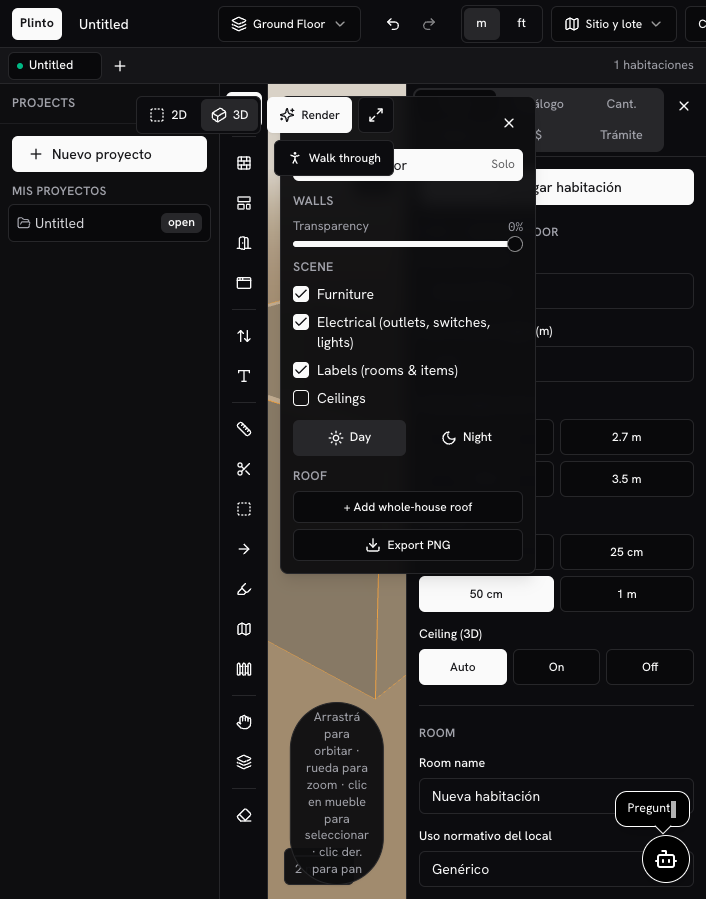
En la captura: toggle 3D activo, pista de órbita abajo, botón Walk through, panel de escena (Furniture / Electrical / Labels / Day·Night) y Export PNG.
Orbitar
Modo por defecto en 3D:
- Arrastrar: orbitar alrededor del modelo
- Rueda: zoom
- Clic en un mueble: seleccionarlo
- Clic derecho + arrastrar: pan
Pista en pantalla: Arrastrá para orbitar · rueda para zoom · clic en mueble para seleccionar · clic der. para pan.
Recorrido (primera persona)
Activá Recorrido / walkthrough para entrar al modelo:
- Mové la mirada para explorar interiores y exteriores
- Rueda para zoom
- Desactivá Recorrido para volver a órbita
Útil para validar alturas, circulaciones y sensación espacial antes de un render IA.
Niveles en 3D
El panel de niveles (herramienta Niveles o panel dedicado) permite:
- Ver u ocultar plantas
- Entender la superposición entre niveles
- Exportar PNG de la vista cuando haga falta una captura rápida
La geometría de cada nivel se edita en 2D; el 3D es la lectura espacial.
Techos por nivel
Cada planta puede tener techo propio (no solo el nivel superior):
- Pasá a 3D y abrí el panel NIVELES / escena.
- En el nivel activo, usá Agregar techo / Quitar techos del nivel.
- Ajustá estilo, pendiente y alero.
- Si un techo intermedio queda tapado por el piso de arriba, activá Forzar techo visible para verlo igual (útil en edificios escalonados).
Vista explotada
En el panel de niveles (solo en 3D), el toggle Vista explotada separa visualmente las plantas en Y para leer la superposición. Es solo sesión (no se guarda en el diseño). El modo Recorrido desactiva la vista explotada para caminar en el modelo apilado.
Relación con otras funciones
| Función | Relación con 3D |
|---|---|
| Render IA | Captura la vista 3D actual como base del render |
| Muebles del catálogo | Se ven en 3D; también se pueden colocar desde 3D en algunos flujos |
| Trámite / compliance | Se calcula sobre la geometría 2D + metadatos SV, no sobre la cámara 3D |
Consejos
- Dibujá y corregí hallazgos en 2D; usá 3D para revisar y presentar.
- Si una herramienta de muro/puerta no responde, volvé a 2D.
- Para entregables de ventanilla, priorizá export PDF / DXF sobre capturas de pantalla.