Estudio
Dibujar en 2D
Muros, habitaciones, aberturas, cotas, terreno y atajos del lienzo.
El lienzo 2D es donde se define la geometría del proyecto. Activá una herramienta en la barra izquierda; cada una muestra una pista corta en pantalla.
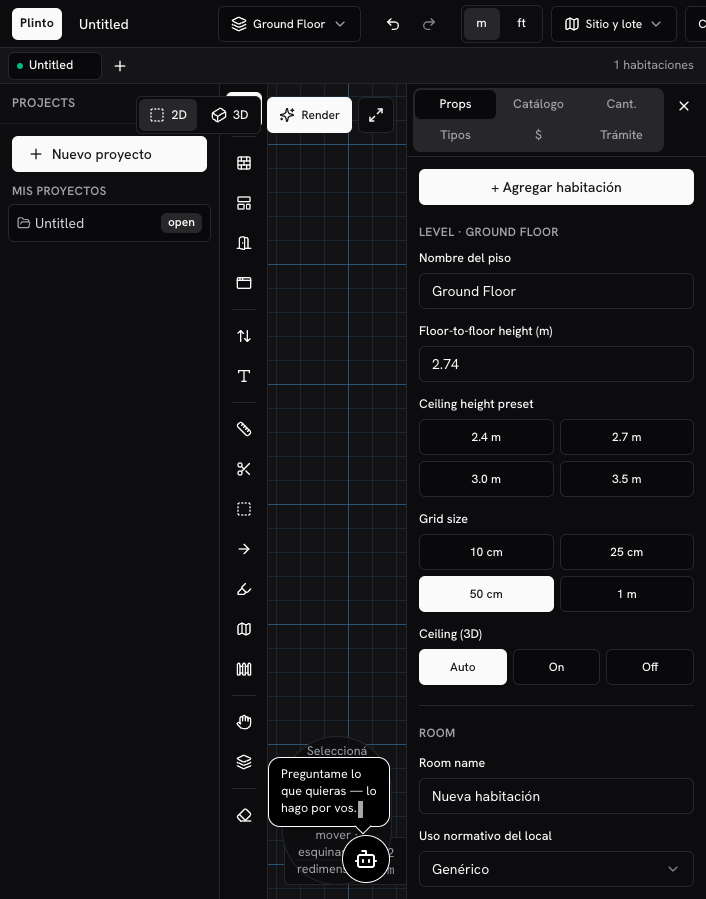
En la captura: rail de herramientas a la izquierda del lienzo, habitación Nueva habitación en la grilla, inspector Props con nombre, uso normativo, ancho/fondo, y chips 2D/3D + Render.
Herramientas
| Herramienta | Uso |
|---|---|
| Seleccionar | Habitación o mueble · arrastrar para mover · esquinas para redimensionar |
| Muros | Arrastrá en el plano para dibujar una habitación rectangular (snap a la cuadrícula) |
| Habitación | Clic en el rail para agregar, o arrastrá en el plano para dibujar |
| Puerta | Clic cerca del borde de una habitación |
| Ventana | Clic cerca del borde de una habitación |
| Muebles | Elegí en el catálogo (inspector) · clic en la habitación para colocar |
| Escaleras | Clic en el plano · editá dimensiones en Propiedades |
| Texto | Seleccioná una habitación y renombrala en Propiedades |
| Medir | Dos clics para una distancia puntual · Esc para cancelar |
| Dividir habitación | Clic en una habitación para partirla en dos |
| Cota | Dos clics para una cota persistente · Esc para cancelar |
| Flecha | Dos clics para una flecha de anotación |
| Resaltado | Arrastrá un rectángulo para marcar una zona |
| Terreno | Arrastrá un rectángulo para definir el lote en planta |
| Cerca | Dos clics por tramo · Esc para cancelar |
| Mover vista | Arrastrar = pan · rueda = pan · ⌘/Ctrl+rueda = zoom |
| Eléctrico (E) | Toma, interruptor o luz · elegí el tipo en Propiedades · clic en muro o techo |
| Niveles | Mostrar u ocultar el panel de niveles |
| Eliminar | Clic en habitación, mueble, cota, cerca, toma o terreno para borrarlo |
Algunas herramientas solo aplican en vista 2D. Si estás en 3D, Plinto te pide volver a 2D.
Eléctrico (tomas, interruptores, luces)
- Activá la herramienta Eléctrico (atajo E) en el rail izquierdo.
- En el inspector Propiedades, elegí el subtipo: Toma, Interruptor o Luz.
- Colocá:
- Toma / Interruptor: clic cerca de un muro (altura tipica toma ~0.3 m, interruptor ~1.2 m en 3D).
- Luz: clic dentro de la habitación (punto de techo).
- Arrastrá para reposicionar; Deshacer revierte el último cambio; Eliminar o tecla Supr borra el dispositivo.
No hay circuitos, cableado ni cálculo de carga en esta versión: solo símbolos de plano y placas 3D.
Flujo típico de planta
- Definí el lote (herramienta Terreno o «Sitio y lote» en la UI).
- Dibujá habitaciones / muros con snap a la cuadrícula.
- Colocá puertas y ventanas en los bordes.
- Agregá escaleras si hay más de un nivel; revisá huella / contrahuella en Propiedades (dims orientativas para pre-diagnóstico).
- Anotá con cotas, flechas o resaltados si preparás presentación.
- Asigná uso normativo del local en Propiedades / Trámite cuando corresponda (genérico, patio, estacionamiento…).
Inspector (panel derecho)
- Propiedades: nombre, materiales, escaleras, uso del local.
- Catálogo: muebles GLB por categoría (living, cocina, baño…). Buscá con
/o el campo de búsqueda. - Cantidades: takeoff de elementos del plano.
- Tipologías: bases aproximadas por segmento SV (acelerador de arranque, no planos reales).
- Presupuesto: estimación referencial con precios retail (no es cotización).
Niveles y capas
- Podés trabajar varias plantas (planta baja, etc.).
- Capas / overlays: muebles, etiquetas y otros toggles en la barra superior.
- Deshacer / rehacer están disponibles para corregir sin miedo.
Sitio y lote
Además de dibujar el terreno en planta:
- Ancho y fondo del lote se pueden fijar desde el popover de sitio.
- En el asistente de trámite, «Aplicar tamaño de lote» sincroniza esos valores con el paso Lote.
Ver también Trámite El Salvador para retiros e importación de LC.