Empezar
Primeros pasos
Crear cuenta, abrir el estudio y seguir la guía inicial hacia el trámite.
Qué es Plinto
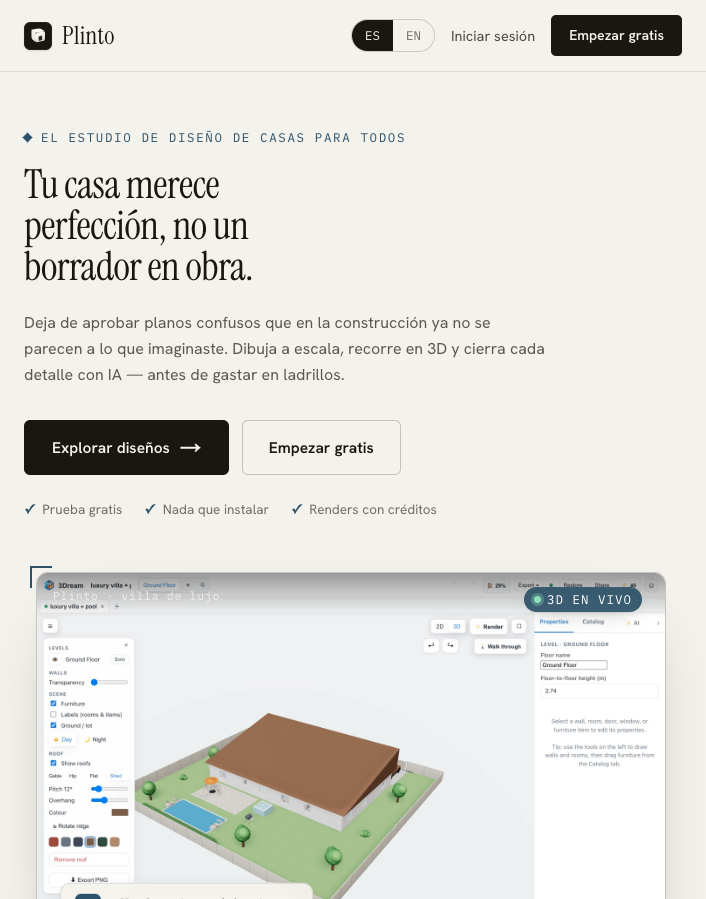
Plinto es un estudio en el navegador para diseñar viviendas en 2D y 3D, preparar un pre-diagnóstico orientado al trámite en El Salvador (OPAMSS / DOT / municipalidad) y exportar un paquete de trabajo (PDF, DXF, PNG).
No emite permisos ni certifica cumplimiento legal. La responsabilidad técnica queda en el profesional acreditado que suscribe los planos.
Crear cuenta y entrar
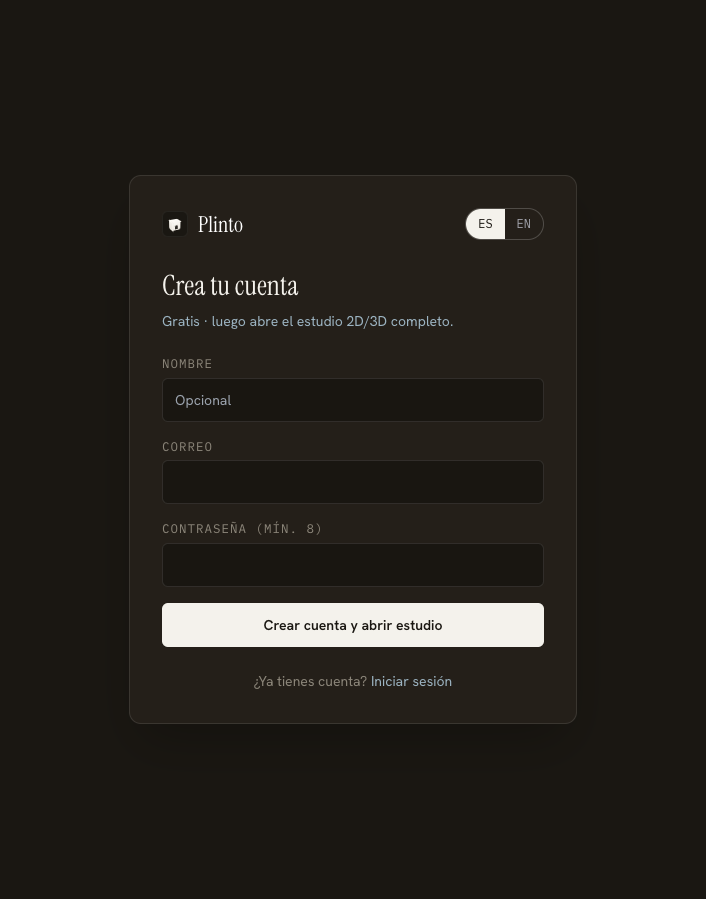
- Andá a Registro o Iniciar sesión.
- Tras autenticarte, abrí el estudio en /app.
- Si llegás desde la landing, el botón de empezar gratis también te lleva al estudio (con login si hace falta).
Tus proyectos se guardan en la nube cuando estás conectado. Ver Proyectos y nube.
La guía de primer uso
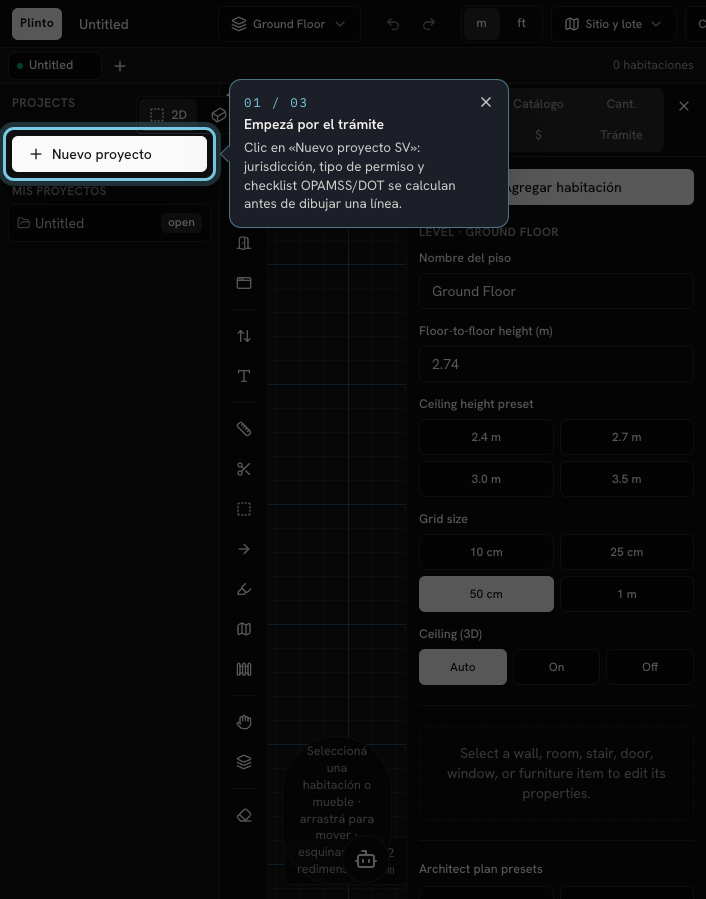
La primera vez que abrís el estudio aparece un coach (se puede completar y no vuelve a mostrarse). En la captura: resalta + Nuevo proyecto con el paso Empezá por el trámite.
El recorrido apunta a:
- Nuevo proyecto SV: jurisdicción, uso y checklist se estiman antes de dibujar.
- Dibujar la planta: habitaciones y muros; Plinto calcula superficies mientras dibujás.
- Panel Trámite: revisar hallazgos (bloqueadores, advertencias, info).
- Exportar: PDF con membrete / planta de conjunto, o DXF para AutoCAD.
Si ya tenés habitaciones dibujadas, el coach puede saltar directo a Trámite.
Zoom: layout del estudio
| Zona | Contenido |
|---|---|
| Izquierda | Mis proyectos · Nuevo proyecto |
| Centro | Lienzo 2D/3D + rail de herramientas |
| Derecha | Inspector (Props, Catálogo, Cantidades, Tipos, $, Trámite) |
| Superior | Nombre, piso, unidades, Sitio y lote, Capas, Export, Render |
| Flotante | Asistente IA (botón bot) |
Flujo recomendado (despacho)
Cuenta → Nuevo proyecto SV → Asistente (Proyecto → Lote → Plano → Revisión)
  → Dibujar / corregir hallazgos → Exportar PDF o DXF
- Detalle del asistente y el panel: Trámite El Salvador.
- Herramientas de dibujo: Dibujar en 2D.
- Órbita y recorrido: Vista 3D y recorrido.
- Menú Exportar: Exportar planos.
Unidades e interfaz
- Unidades por defecto en metros (podés cambiar a pies en el estudio si hace falta).
- Barra izquierda: herramientas 2D.
- Barra superior: vista 2D/3D, exportar, créditos de render.
- Panel derecho (inspector): Propiedades, Catálogo, Cantidades, IA, Tipologías, Presupuesto, Trámite.
- Sidebar de proyectos: crear, renombrar, duplicar, eliminar.
Disclaimer (siempre válido)
Pre-diagnóstico normativo. No sustituye la resolución de OPAMSS, la DOT o la municipalidad competente. La responsabilidad técnica corresponde al profesional acreditado que suscribe los planos.